セッションデータをインポート
数々のシチュエーションで、あるセッションから別のセッションへデータをインポートすると便利です。別バージョンを作成したい場合、音楽内容を新しい楽曲で再利用したい場合、それ以外の便利な内容を取り込みたい場合など、セッションデータのインポート機能を使用して行えます。オーディオトラックとインストゥルメントトラックに加えて、テンポトラック、マーカートラック、コードトラックをあるセッションから別のソングにインポートすることもできます。
-
まず、[セッション]>[セッションデータをインポート]を選択し、ファイルシステムから .songファイルを選択して[セッションデータをインポート]ウィンドウを開きます。このウィンドウは、ブラウザーの[ファイル]タブでセッションを表示させ、 .songファイルを右クリック/Ctrl-クリックしてポップアップメニューで[セッションデータをインポート]を選択しても開くことができます。
-
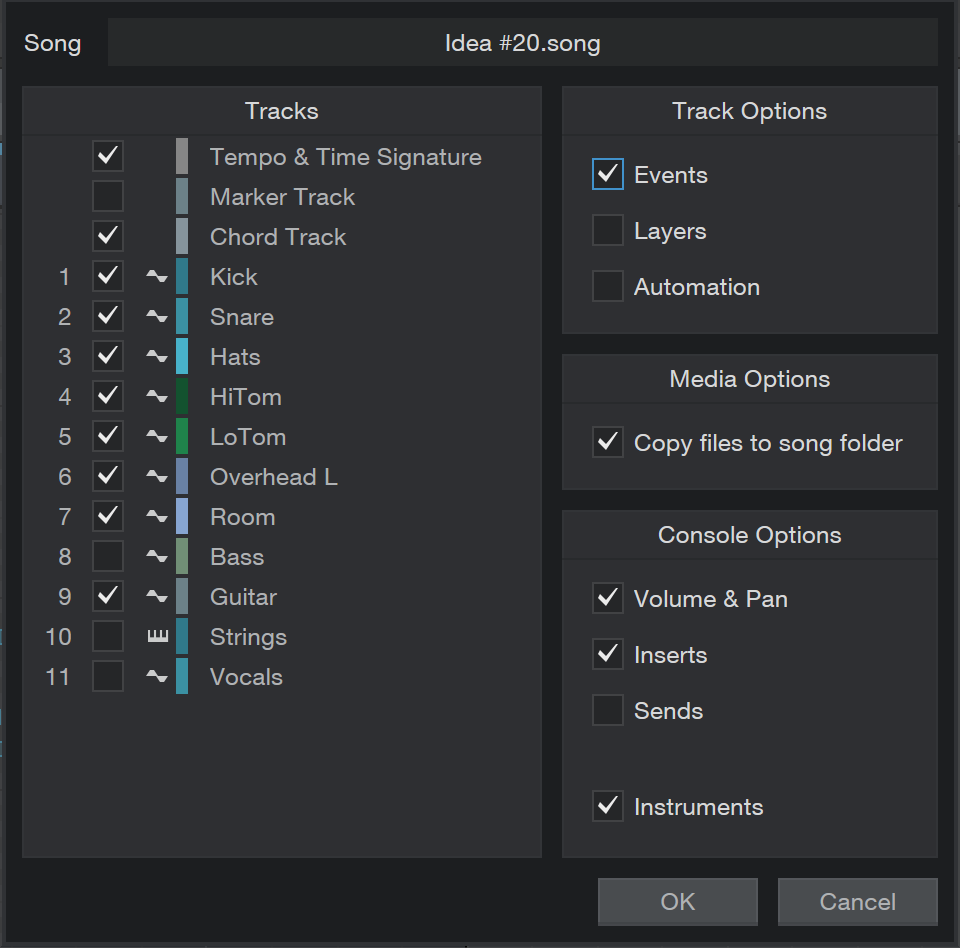
左の[トラック]列にはセッションで使用可能なトラックがリスト表示されます。インポートしたいトラックの横のチェックボックスをクリックします。
-
[トラックオプション]セクションでは、選択したトラックのイベント、レイヤー、オートメーションをインポートするかどうかを選択できます。これで、セッションのトラック構成をノートデータを取り込まずに新規セッションのテンプレートとして使用したり、別のミックスをスタートする際に広範なオートメーションデータを除去するのに使用したりといったことが行えます。
-
[メディアオプション]セクションでは、関連するメディアファイルをオリジナルのソングから新規セッションにコピーするかどうかを選択できます。
-
[コンソールオプション]セクションでは、ボリューム&パンの設定、インサート、センド、インストゥルメントを新規セッションに引き渡すかどうかを選択できます。新たにやり直したい場合、これらの要素を除外するとよいでしょう。
-
-
ボックスにチェックマークを入れて希望のトラックとオプションを選択します。縦方向にクリック&ドラッグして複数の項目をすばやく選択/選択解除することもできます。希望のトラックとオプションを選択したら、[OK]をクリックして現在のセッションにトラックをインポートします。